بازگشت به وبلاگ

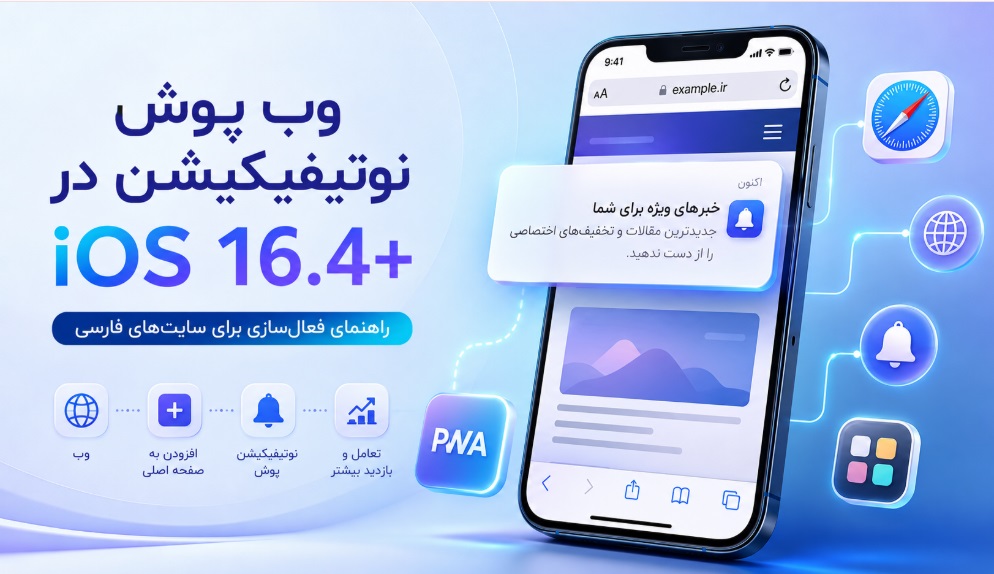
وب پوش نوتیفیکیشن در iOS 16.4 به بالا: راهنمای جامع فعال‌سازی وب پوش نوتیفیکیشن در iOS

وب پوش نوتیفیکیشن در iOS 16.4 به بالا: راهنمای جامع فعال‌سازی وب پوش نوتیفیکیشن در iOS

برای سال‌ها، کاربران آیفون و آیپد از دریافت اعلان‌های وب (Web Push) محروم بودند. در حالی که کاربران اندروید و دسکتاپ به راحتی از اعلان‌های مرورگر استفاده می‌کردند، اپل به‌دلیل نگرانی‌های مربوط به حریم خصوصی و تجربه کاربری، این قابلیت را محدود کرده بود. اما با انتشار iOS 16.4 و iPadOS 16.4 در مارس ۲۰۲۳، اپل سرانجام پشتیبانی از وب پوش نوتیفیکیشن را به Safari در iPhone و iPad اضافه کرد. این تغییر بزرگ، فرصت‌های تازه‌ای را برای وب‌سایت‌ها و کسب‌وکارهای آنلاین فراهم کرده است تا با کاربران آیفونی خود درگیر شوند. در این مقاله جامع، به بررسی دقیق وب پوش نوتیفیکیشن در iOS 16.4 و بالاتر می‌پردازیم. از نحوه فعال‌سازی و پیاده‌سازی فنی گرفته تا محدودیت‌ها، تجربه کاربری، تفاوت‌ها با اندروید و نکات بهینه‌سازی برای سایت‌های فارسی. هدف ما ارائه یک راهنمای عملی و کامل است که هم برای توسعه‌دهندگان و هم برای بازاریابان مفید باشد.

فهرست مطالب

بخش اول: وب پوش نوتیفیکیشن چیست و چرا مهم است؟

وب پوش نوتیفیکیشن (Web Push Notification) به پیام‌هایی گفته می‌شود که یک وب‌سایت می‌تواند به مرورگر کاربر ارسال کند، حتی اگر کاربر در آن لحظه از وب‌سایت بازدید نکند. این اعلان‌ها روی دسکتاپ، اندروید و حالا iOS ظاهر می‌شوند و به کسب‌وکارها اجازه می‌دهند تا با مخاطبان خود در ارتباط باشند، اخبار و پیشنهادهای ویژه ارسال کنند و کاربران را به بازگشت به سایت ترغیب کنند. اهمیت وب پوش برای بازاریابی دیجیتال غیرقابل انکار است:

  • نرخ تعامل بالا: نرخ کلیک (CTR) وب پوش معمولاً بیشتر از ایمیل است.
  • ارسال لحظه‌ای: پیام‌ها بلافاصله به دست کاربر می‌رسند.
  • نیاز به اشتراک: کاربر باید ابتدا اجازه دهد، بنابراین مخاطبان علاقه‌مند هستند.
  • قابل شخصی‌سازی: می‌توان بر اساس رفتار کاربر، اعلان‌های هدفمند ارسال کرد.

تا قبل از iOS 16.4، کاربران آیفون و آیپد (که سهم بزرگی از بازار موبایل در ایران و جهان دارند) از این امکانات محروم بودند. حالا با پشتیبانی اپل، وب‌سایت‌های فارسی نیز می‌توانند از این فرصت استفاده کنند.

بخش دوم: تاریخچه پشتیبانی از وب پوش در iOS

اپل همیشه رویکرد محافظه‌کارانه‌ای نسبت به وب داشته است. در حالی که گوگل و مایکروسافت سال‌ها پیش وب پوش را در مرورگرهای خود فعال کردند، اپل به دلایل مختلف (از جمله حفظ حریم خصوصی و جلوگیری از سوءاستفاده) این قابلیت را ارائه نمی‌کرد.

  • iOS 16.4: اولین نسخه‌ای که وب پوش را برای وب‌سایت‌های افزوده شده به صفحه اصلی (Home Screen) فعال کرد.
  • iOS 17: بهبودهایی در مدیریت اعلان‌ها و تنظیمات انجام شد.
  • iOS 18 (انتظار): احتمال بهبودهای بیشتر و پشتیبانی گسترده‌تر وجود دارد.

این پشتیبانی تنها در مرورگر Safari و برای وب‌سایت‌هایی که کاربر آن‌ها را به صفحه اصلی اضافه کرده باشد (Add to Home Screen) فعال است. یعنی کاربر باید وب‌سایت را مانند یک اپ باز کند و سپس اجازه اعلان را بدهد.

بخش سوم: وب پوش در iOS 16.4 چگونه کار می‌کند؟

مکانیزم وب پوش در iOS کمی با اندروید تفاوت دارد. در اندروید، کاربر مستقیماً از مرورگر (مثلاً Chrome) درخواست اجازه می‌گیرد. اما در iOS، فرآیند به این صورت است:

  1. کاربر وب‌سایت را در Safari باز می‌کند.
  2. وب‌سایت باید کاربر را ترغیب کند تا آن را به صفحه اصلی اضافه کند (معمولاً از طریق دکمه Share و سپس Add to Home Screen).
  3. پس از افزودن به صفحه اصلی، کاربر وب‌سایت را به صورت تمام‌صفحه (مانند یک اپ) باز می‌کند.
  4. حالا وب‌سایت می‌تواند درخواست اجازه ارسال اعلان بدهد.
  5. اگر کاربر اجازه دهد، وب‌سایت می‌تواند اعلان‌های وب پوش ارسال کند.

این فرآیند نسبت به اندروید پیچیده‌تر است و نرخ اشتراک کمتری به همراه دارد. با این حال، کاربرانی که اشتراک می‌کنند، معمولاً تعامل بیشتری دارند.

بخش چهارم: پیش‌نیازهای فعال‌سازی وب پوش در iOS

برای فعال‌سازی وب پوش در iOS، شرایط زیر لازم است:

  • نسخه سیستم عامل: iOS 16.4 یا بالاتر، iPadOS 16.4 یا بالاتر.
  • مرورگر: تنها Safari پشتیبانی می‌شود. مرورگرهای دیگر مانند Chrome یا Firefox در iOS از موتور WebKit استفاده می‌کنند اما ممکن است پشتیبانی کامل نداشته باشند.
  • وب‌سایت باید HTTPS باشد: امنیت الزامی است.
  • افزودن به صفحه اصلی: وب‌سایت باید توسط کاربر به صفحه اصلی اضافه شود.
  • فایل مانیفست وب: وب‌سایت باید دارای فایل manifest.json با تنظیمات مناسب باشد (حداقل name و icons).
  • سرویس‌ورکر: باید یک Service Worker فعال وجود داشته باشد که رویدادهای push را مدیریت کند.

بخش پنجم: راهنمای پیاده‌سازی فنی برای توسعه‌دهندگان

پیاده‌سازی وب پوش برای iOS نیازمند رعایت چند نکته فنی است. در ادامه، گام‌های اصلی را شرح می‌دهیم.

1. آماده‌سازی مانیفست وب (Web App Manifest)

فایل مانیفست باید شامل نام، آیکون‌ها و ترجیحاً display: standalone باشد. آیکون‌ها باید در اندازه‌های مختلف (حداقل 192x192 و 512x512) ارائه شوند.

{
  "name": "وب‌سایت من",
  "short_name": "وب‌سایت",
  "start_url": "/",
  "display": "standalone",
  "icons": [
    {
      "src": "/icon-192.png",
      "sizes": "192x192",
      "type": "image/png"
    },
    {
      "src": "/icon-512.png",
      "sizes": "512x512",
      "type": "image/png"
    }
  ]
}

2. راه‌اندازی Service Worker

Service Worker باید در ریشه دامنه قرار گیرد و رویدادهای زیر را مدیریت کند:

  • push: دریافت اعلان و نمایش آن.
  • notificationclick: کلیک روی اعلان و هدایت به صفحه مناسب.
  • notificationclose (اختیاری).

مثال ساده:

self.addEventListener('push', function(event) {
  const data = event.data.json();
  const options = {
    body: data.body,
    icon: data.icon,
    badge: data.badge
  };
  event.waitUntil(self.registration.showNotification(data.title, options));
});

self.addEventListener('notificationclick', function(event) {
  event.notification.close();
  event.waitUntil(clients.openWindow(event.notification.data.url));
});

3. دریافت اجازه (Permission)

پس از افزوده شدن به صفحه اصلی، می‌توانید از API درخواست اجازه کنید:

Notification.requestPermission().then(function(permission) {
  if (permission === 'granted') {
    // اشتراک را ثبت کنید
  }
});

4. اشتراک با Push API

برای ثبت اشتراک، از PushManager استفاده کنید:

const registration = await navigator.serviceWorker.register('/sw.js');
const subscription = await registration.pushManager.subscribe({
  userVisibleOnly: true,
  applicationServerKey: urlBase64ToUint8Array('YOUR_PUBLIC_KEY')
});

5. نکات خاص iOS

  • اعلان‌ها تنها زمانی قابل نمایش هستند که کاربر وب‌سایت را به صفحه اصلی اضافه کرده باشد.
  • برای تشخیص اینکه آیا کاربر از طریق صفحه اصلی باز کرده است، می‌توانید از window.navigator.standalone در iOS استفاده کنید (که true است اگر تمام‌صفحه باشد).
  • تنظیمات اعلان در بخش Settings > Notifications > [نام وب‌سایت] قابل تغییر است.

بخش ششم: تجربه کاربری و نحوه اشتراک کاربران

تجربه کاربری در iOS بسیار مهم است. برخلاف اندروید که درخواست اجازه به صورت خودکار نمایش داده می‌شود، در iOS باید کاربر را ترغیب کنید تا وب‌سایت را به صفحه اصلی اضافه کند. این کار نیاز به طراحی یک راهنمای مناسب دارد.

  • آموزش بصری: یک توضیح ساده با تصویر که مراحل افزودن به صفحه اصلی را نشان دهد.
  • ارزش پیشنهادی: به کاربر بگویید که با این کار چه مزایایی دریافت می‌کند (مثلاً اطلاع از تخفیف‌ها، اخبار جدید).
  • زمان‌بندی: درخواست را در لحظه‌ای مناسب (مثلاً بعد از تعامل کاربر) نشان دهید، نه بلافاصله.

پس از اینکه کاربر وب‌سایت را به صفحه اصلی اضافه کرد و آن را باز کرد، می‌توانید درخواست اعلان را نمایش دهید. به یاد داشته باشید که کاربر باید وب‌سایت را از آیکون صفحه اصلی باز کند، نه از مرورگر.

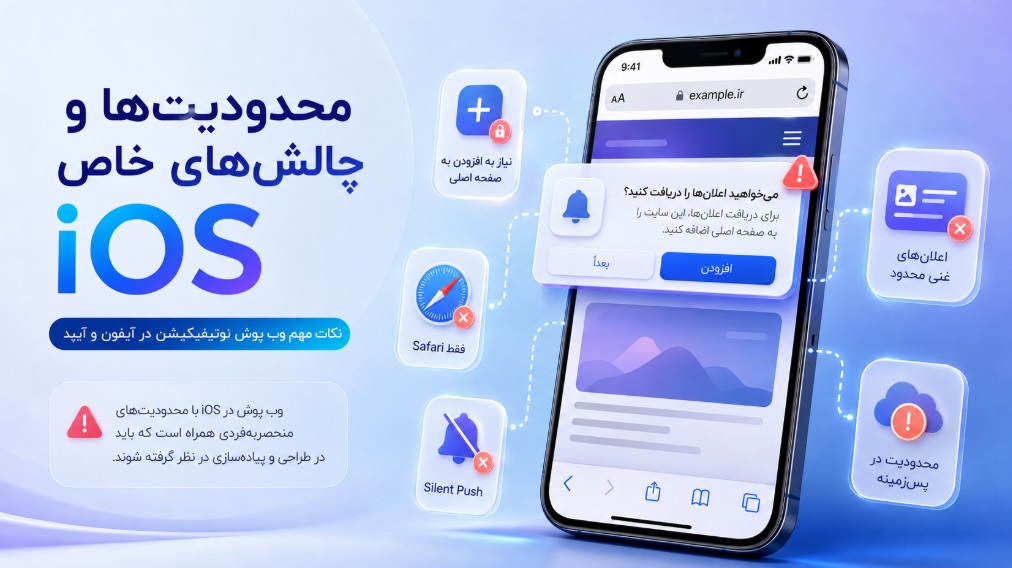
بخش هفتم: محدودیت‌ها و چالش‌های خاص iOS

وب پوش در iOS با محدودیت‌هایی همراه است که باید بدانید:

حدودیت‌ها و چالش‌های خاص iOS

1. نیاز به افزودن به صفحه اصلی

این بزرگترین مانع است. بسیاری از کاربران نمی‌دانند چگونه وب‌سایت را به صفحه اصلی اضافه کنند یا تمایلی به این کار ندارند. این امر نرخ اشتراک را به شدت کاهش می‌دهد.

2. تنها Safari

مرورگرهای شخص ثالث در iOS از موتور WebKit استفاده می‌کنند اما ممکن است پشتیبانی کاملی از وب پوش نداشته باشند. عملاً کاربران باید از Safari استفاده کنند.

3. عدم پشتیبانی از اعلان‌های غنی (Rich Notifications)

در iOS، اعلان‌ها ساده‌تر هستند و امکاناتی مانند تصاویر بزرگ، دکمه‌های اکشن یا فرمت‌های پیشرفته که در اندروید وجود دارد، محدودتر است.

4. عدم پشتیبانی از اعلان‌های بی‌صدا (Silent Push)

اپل امکان ارسال اعلان‌های بی‌صدا را برای وب‌سایت‌ها فراهم نکرده است (برخلاف اندروید که Silent Push ممکن است).

5. نیاز به تعامل کاربر با وب‌سایت از صفحه اصلی

اگر کاربر وب‌سایت را از صفحه اصلی باز کند، مرورگر به صورت تمام‌صفحه عمل می‌کند و تجربه نزدیک به اپ دارد. اما اگر از Safari معمولی باز کند، اجازه اعلان ممکن است کار نکند.

6. نگهداری سرویس‌ورکر

در iOS، سرویس‌ورکر ممکن است توسط سیستم‌عامل در پس‌زمینه بسته شود و اعلان‌ها با تأخیر یا از دست بروند. این موضوع نیازمند مدیریت و بهینه‌سازی است.

بخش هشتم: مقایسه وب پوش iOS و اندروید

درک تفاوت‌های بین iOS و اندروید برای بهینه‌سازی کمپین‌ها حیاتی است. در جدول زیر، مهم‌ترین تفاوت‌ها را مشاهده می‌کنید:

ویژگیiOS (Safari)اندروید (Chrome)
نحوه اشتراکنیاز به افزودن به صفحه اصلیمستقیم از مرورگر
مرورگرفقط SafariChrome و سایر مرورگرها
نرخ اشتراکپایین‌تر به دلیل پیچیدگیبالاتر
اعلان‌های غنیمحدودکامل (تصاویر، دکمه‌ها و...)
اعلان بی‌صداپشتیبانی نمی‌شودممکن است
تنظیمات اعلاندر Settings سیستمدر تنظیمات مرورگر
ظاهر اعلانسادهمتنوع

این تفاوت‌ها به این معنا نیست که iOS بی‌فایده است، بلکه باید استراتژی متفاوتی برای هر پلتفرم داشت.

بخش نهم: بهترین روش‌ها برای افزایش نرخ اشتراک و تعامل در iOS

با وجود محدودیت‌ها، راه‌هایی برای بهینه‌سازی وجود دارد:

1. آموزش کاربران

راهنمای گام‌به‌گام با تصاویر یا ویدیو به کاربران نشان دهید چگونه وب‌سایت را به صفحه اصلی اضافه کنند. این کار را در بخش‌های کلیدی سایت (مثلاً بعد از ثبت‌نام یا خرید) انجام دهید.

2. استفاده از ابزارهای موجود

بسیاری از سرویس‌های وب پوش (مانند پوشفا) امکاناتی برای تشخیص iOS و نمایش پیام‌های ویژه دارند.

3. بهینه‌سازی زمان درخواست

درخواست اجازه را تنها زمانی نشان دهید که کاربر تعامل خوبی داشته است (مثلاً زمان صرف شده یا تعداد صفحات بازدید شده).

4. شخصی‌سازی اعلان‌ها

با توجه به داده‌های کاربر، اعلان‌های مرتبط و ارزشمند ارسال کنید تا کاربران دلیلی برای نگه داشتن اشتراک داشته باشند.

5. مدیریت انتظارات

در پیام آموزشی، توضیح دهید که اعلان‌ها چه محتوایی دارند و هر چند وقت یکبار ارسال می‌شوند. این کار باعث کاهش لغو اشتراک می‌شود.

6. استفاده از ویژگی‌های خاص iOS

از قابلیت‌هایی مانند بج (badge) یا صدا استفاده کنید که در iOS پشتیبانی می‌شوند.

بخش دهم: ملاحظات ویژه برای سایت‌های فارسی

برای وب‌سایت‌های فارسی، نکات زیر اهمیت ویژه‌ای دارند:

1. پشتیبانی از RTL

مطمئن شوید که اعلان‌ها و صفحه اصلی به درستی راست‌چین نمایش داده می‌شوند.

2. فونت و آیکون‌ها

آیکون‌های وب‌سایت باید در اندازه‌های مختلف و با کیفیت مناسب باشند تا در صفحه اصلی iPhone به خوبی دیده شوند.

3. محتوای بومی

پیام‌های آموزشی و اعلان‌ها باید به فارسی روان و با لحن مناسب نوشته شوند.

4. تست در دستگاه‌های واقعی

قبل از راه‌اندازی، وب‌پوش را روی iPhone و iPad واقعی تست کنید تا از درستی عملکرد مطمئن شوید.

5. رعایت قوانین

از قوانین مربوط به حریم خصوصی و ارسال پیام‌های تجاری در ایران پیروی کنید.

بخش یازدهم: آینده وب پوش در iOS

اپل در حال توسعه این قابلیت است. احتمال می‌رود در نسخه‌های آینده iOS، موارد زیر بهبود یابد:

  • پشتیبانی از مرورگرهای دیگر (اگرچه ممکن است همچنان محدود باشد).
  • اعلان‌های غنی‌تر و دکمه‌های اکشن.
  • کاهش مراحل اشتراک (شاید مستقیم از Safari).
  • یکپارچگی بهتر با سرویس‌های اپل.

تا آن زمان، وب‌سایت‌های ایرانی باید از امکانات فعلی نهایت استفاده را ببرند و استراتژی خود را با محدودیت‌ها تطبیق دهند.

نتیجه‌گیری

وب پوش نوتیفیکیشن در iOS 16.4 به بالا، فرصت تاریخی برای وب‌سایت‌ها فراهم کرده تا با کاربران اپل درگیر شوند. هرچند چالش‌هایی مانند نیاز به افزودن به صفحه اصلی وجود دارد، اما با آموزش مناسب و بهینه‌سازی، می‌توان از این قابلیت بهره‌مند شد. همانطور که دیده شد پیاده سازی وب پوش نوتیفیکیشن در IOS دشواری ها و محدودیت های خاصی به نبال دارد. در پوشفا این اماکن فراهم شده است که وب پوس در iOS را در کمتر از 5 دقیقه روی سایت وکسب وکار خود به راحتی فعالسازی کنید و درگیر پیچیدگی های آن نشوید. همینطور به کمک پرامت آماده Add to Home Screen پوشفا دیگر دغدغه آموزش به کاربران را نخواهید داشت.