بازگشت به وبلاگ

Live Activities در iOS چیست و چه تفاوتی با Push Notification دارد؟

Live Activities در iOS چیست و چه تفاوتی با Push Notification دارد؟

در دنیای اپ‌های موبایل، اطلاع‌رسانی به موقع و جذاب می‌تواند تفاوت بین یک تجربه کاربری عالی و یک تجربه فراموش‌شدنی باشد. اپل همیشه در تلاش است تا ابزارهای جدیدی برای ارتباط با کاربران معرفی کند. دو مورد از مهم‌ترین این ابزارها، Push Notification و Live Activities هستند. اگرچه هر دو برای جلب توجه کاربر استفاده می‌شوند، اما ماهیت و کاربردشان کاملاً متفاوت است. در این مقاله از وبلاگ پوشفا، به زبان ساده و با مثال‌های ملموس، بررسی می‌کنیم که Live Activities چیست، چگونه کار می‌کند، چه تفاوت‌هایی با Push Notification دارد و هر کدام برای چه سناریوهایی مناسب‌ترند. اگر توسعه‌دهنده iOS هستید یا در حوزه مارکتینگ موبایل فعالیت می‌کنید، این راهنما به شما کمک می‌کند بهترین انتخاب را برای اطلاع‌رسانی به کاربران خود داشته باشید.

فهرست مطالب

Live Activities چیست؟ تعریف ساده و کاربردی

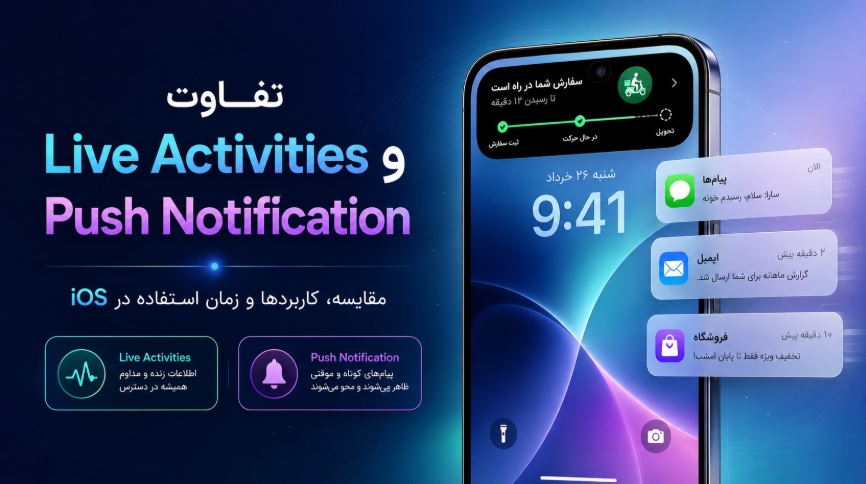
Live Activities (فعالیت‌های زنده) یکی از قابلیت‌های جدیدی است که اپل در iOS 16 معرفی کرد. این ویژگی به اپ‌ها اجازه می‌دهد تا اطلاعات به‌روز و زنده را مستقیماً روی قفل صفحه یا در جزیره داینامیک (Dynamic Island) آیفون‌های جدید نمایش دهند. برخلاف Push Notification که یک اعلان لحظه‌ای است و پس از دیده شدن یا در زمان مشخصی از بین می‌رود، Live Activities یک نمای پایدار و همیشه‌به‌روز است که تا زمانی که رویداد در حال انجام است، روی صفحه باقی می‌ماند.

به عبارت ساده، اگر یک اعلان معمولی را مانند یک پیامک کوتاه در نظر بگیریم که فقط یک بار نمایش داده می‌شود، Live Activities شبیه یک صفحه نمایش کوچک و زنده است که مدام اطلاعات جدید را نشان می‌دهد. به عنوان مثال، وقتی یک مسابقه فوتبال را دنبال می‌کنید، می‌توانید نمره زنده بازی را بدون باز کردن اپ، روی قفل صفحه ببینید. یا وقتی غذای خود را با اسنپ سفارش می‌دهید، وضعیت لحظه‌ای سفارش (در حال آماده‌سازی، در مسیر، تحویل شده) را می‌بینید.

این قابلیت برای اولین بار در iOS 16 به همراه قفل صفحه جدید و جزیره داینامیک معرفی شد. در آیفون‌های 14 پرو و مدل‌های جدیدتر، Live Activities به شکلی جذاب در جزیره داینامیک نمایش داده می‌شوند و کاربر می‌تواند با لمس طولانی روی آن‌ها، اطلاعات بیشتری ببیند. در آیفون‌های قدیمی‌تر که جزیره داینامیک ندارند، این اطلاعات در پایین قفل صفحه ظاهر می‌شوند.

وجه تمایز اصلی Live Activities با نوتیفیکیشن این است که Live Activities یک فرایند مستمر را نمایش می‌دهد و به‌روزرسانی‌های آن می‌تواند به صورت خودکار (بدون دخالت کاربر) یا با استفاده از اعلان‌های فشاری (Push) انجام شود. به این ترتیب، کاربر بدون نیاز به باز کردن اپ، از آخرین وضعیت رویداد مطلع می‌شود و احساس می‌کند اپ همیشه با اوست.

برای درک بهتر، یک مثال می‌زنیم: فرض کنید اپلیکیشن یک شرکت هواپیمایی دارید. وقتی کاربر بلیط می‌خرد، می‌توانید یک Push Notification برای او ارسال کنید که «پرواز شما تأیید شد». اما اگر بخواهید وضعیت پرواز (زمان دقیق پرواز، تغییر گیت، تأخیر و...) را به صورت زنده نشان دهید، Live Activities بهترین انتخاب است. کاربر می‌تواند کارت پرواز خود را روی قفل صفحه ببیند و همیشه از آخرین تغییرات مطلع شود.

در ادامه این مقاله، به عمق فنی این قابلیت می‌پردازیم و تفاوت‌های آن را با پوش نوتیفیکیشن به طور کامل بررسی می‌کنیم.

Live Activities چگونه کار می‌کند؟ آشنایی با ActivityKit

برای پیاده‌سازی Live Activities در iOS، اپل یک فریم‌ورک به نام ActivityKit ارائه کرده است. این فریم‌ورک به توسعه‌دهندگان اجازه می‌دهد تا یک «فعالیت» (Activity) را شروع کنند و بعداً آن را با اطلاعات جدید به‌روزرسانی کنند. بیایید مراحل اصلی را به زبان ساده بررسی کنیم.

اجزای اصلی Live Activities

هر Live Activity شامل دو بخش اساسی است:

  • حالت نمایش (Presentation State): این بخش تعیین می‌کند که اطلاعات چگونه روی صفحه نمایش داده شوند. شما می‌توانید ظاهر فعالیت را (مثل رنگ، فونت، و چیدمان) طراحی کنید.
  • داده‌ها (Data): اطلاعاتی که باید به‌روزرسانی شوند، مانند امتیاز مسابقه یا درصد پیشرفت یک دانلود.

مکانیزم به‌روزرسانی

دو روش برای به‌روزرسانی Live Activity وجود دارد:

  1. به‌روزرسانی از درون اپ (Local): اپ خودش می‌تواند در حالی که در foreground است، فعالیت را به‌روزرسانی کند. مثلاً وقتی کاربر بازی را روی صفحه دارد، امتیاز به‌طور مستقیم به‌روزرسانی می‌شود.
  2. به‌روزرسانی با اعلان فشاری (Push): سرور شما می‌تواند یک اعلان فشاری مخصوص به نام Activity Push ارسال کند تا فعالیت را از راه دور به‌روزرسانی کند. این روش شبیه به Push Notification است، اما به‌جای نمایش یک نوتیفیکیشن، محتوای فعالیت زنده را تغییر می‌دهد.

برای استفاده از روش دوم، شما به یک سرور نیاز دارید که داده‌های بروز را به اپل ارسال کند. اپل سپس اطلاعات را به دستگاه کاربر می‌فرستد و فعالیت روی صفحه به‌روزرسانی می‌شود. این کار معمولاً از طریق تکنولوژی‌ای به نام Background Tasks یا از طریق WebSocket امکان‌پذیر است، اما ساده‌ترین راه استفاده از پوش نوتیفیکیشن با نوع خاصی است که برای Live Activities تعریف شده.

در سال‌های اخیر، ActivityKit امکانات بیشتری پیدا کرده است. با معرفی iOS 17 و iOS 18، توسعه‌دهندگان می‌توانند فعالیت‌های زنده را تعاملی‌تر کنند؛ مثلاً کاربر بتواند دکمه‌ای را در داخل خود فعالیت فشار دهد (مثل توقف یا شروع یک تایمر) بدون اینکه اپ را باز کند. همچنین قابلیت‌هایی برای نمایش در Apple Watch نیز فراهم شده است.

نکته مهم: برای شروع یک Live Activity، اپ باید یک شیء Activity از نوع خاصی بسازد. این شیء شامل داده‌های اولیه و ظاهر است. سپس تا زمانی که فعالیت «فعال» است، می‌تواند به‌روزرسانی شود. فعالیت‌ها می‌توانند به‌صورت خودکار یا با دستور اپ پایان یابند.

مثال فنی ساده (شبه‌کد):

let attributes = YourActivityAttributes(name: "پرواز", flightNumber: "IR723")
let contentState = YourActivityContentState(status: "در حال حرکت", delay: 15)
let activity = try Activity.request(attributes: attributes, contentState: contentState, pushType: .token)

در کد بالا، یک فعالیت برای نمایش اطلاعات پرواز ساخته می‌شود. با فراخوانی Activity.request، درخواست شروع فعالیت را به سیستم می‌دهید. اگر کاربر مجوز داده باشد، فعالیت روی قفل صفحه ظاهر می‌شود.

این فرایند به نظر پیچیده می‌آید، اما با تمرین و مطالعه مستندات اپل قابل یادگیری است. در بخش‌های بعدی، جزئیات بیشتری از پیاده‌سازی را بررسی می‌کنیم.

مرور سریع Push Notification و انواع آن

قبل از اینکه به مقایسه بپردازیم، لازم است مرور کوتاهی بر Push Notification داشته باشیم. پوش نوتیفیکیشن (یا اعلان فشاری) یک پیام کوتاه است که از طریق سرورهای اپل یا گوگل به دستگاه کاربر ارسال می‌شود، حتی اگر اپ در حال اجرا نباشد. این اعلان‌ها می‌توانند شامل متن، صدا، نشان (Badge) و یا دکمه‌های عملیاتی باشند.

پوش نوتیفیکیشن‌ها به چند دسته تقسیم می‌شوند:

  • اعلان استاندارد (Standard Notification): متنی که کاربر می‌بیند و با لمس آن به اپ هدایت می‌شود.
  • اعلان غنی (Rich Notification): شامل تصویر، ویدیو یا صدا است و تجربه جذاب‌تری ارائه می‌دهد.
  • اعلان تعاملی (Interactive Notification): دارای دکمه‌هایی است که کاربر می‌تواند مستقیماً از طریق اعلان اقدام کند (مثلاً تأیید یا رد یک درخواست).
  • اعلان بی‌صدا (Silent Push): برای به‌روزرسانی داده‌های اپ در پس‌زمینه استفاده می‌شود و برای کاربر قابل مشاهده نیست. (برای اطلاعات بیشتر، مقاله «پوش بی صدا یا Silent Push چیست؟» را ببینید.)

پوش نوتیفیکیشن‌ها برای اطلاع‌رسانی لحظه‌ای مانند «پیام جدید»، «آخرین اخبار»، «یادآوری» و «تخفیف‌ها» عالی هستند. اما محدودیتی دارند: پس از مدتی (معمولاً چند دقیقه تا چند ساعت) از صفحه ناپدید می‌شوند و اطلاعات آن‌ها ثابت است؛ مگر اینکه اعلان دیگری ارسال شود.

مثلاً فرض کنید یک اپ فروشگاهی دارید و می‌خواهید کاربر را از وضعیت سفارش‌اش مطلع کنید. اگر با پوش نوتیفیکیشن بگویید «سفارش شما در حال پردازش است»، این اطلاعات فقط همان لحظه دیده می‌شود. برای اطلاع از مراحل بعدی، باید نوتیفیکیشن جداگانه‌ای ارسال کنید که هر بار یک رویداد جدید را نشان دهد. این کار می‌تواند باعث آزار کاربر شود، مخصوصاً اگر تعداد مراحل زیاد باشد.

در مقابل، Live Activities این مشکل را حل می‌کند، زیرا یک نما ثابت دارد که به‌روزرسانی می‌شود. کاربر همیشه یک نگاه کلی به وضعیت دارد و نیازی به دریافت چندین نوتیفیکیشن پشت سر هم نیست.

تفاوت‌های کلیدی Live Activities و Push Notification

حالا که با هر دو مفهوم آشنا شدیم، بیایید به طور دقیق تفاوت‌های اصلی را بررسی کنیم. این تفاوت‌ها به شما کمک می‌کند که در پروژه خود تصمیم درست بگیرید.

ویژگیLive ActivitiesPush Notification
ماهیتنمای دائمی و زندهاعلان لحظه‌ای و موقت
مدت زمان نمایشتا پایان فعالیت (می‌تواند ساعت‌ها)چند ثانیه تا چند دقیقه، سپس حذف می‌شود
به‌روزرسانیبه‌صورت دستی یا خودکار، بدون نیاز به باز کردن اپبرای هر تغییر باید اعلان جدید ارسال شود
تعامل کاربردر نسخه‌های جدید، می‌تواند دکمه‌های تعاملی داشته باشدمی‌تواند دکمه‌های تعاملی داشته باشد، اما محدودتر
مصرف منابع (باتری)مصرف بیشتر به دلیل نمایش مداوم، اما بهینه شدهمصرف کم، فقط هنگام دریافت
دسترسی به سروربرای به‌روزرسانی از راه دور نیاز به Activity Push دارداز APNs یا FCM برای ارسال استفاده می‌کند
محدودیت تعدادهمزمان فقط چند فعالیت فعال (معمولاً ۳ تا ۵)تعداد زیادی در طول روز می‌تواند ارسال شود
ظاهرقابل شخصی‌سازی کامل با SwiftUIقالب استاندارد سیستم، اما با برخی امکانات سفارشی

به طور خلاصه، تفاوت اصلی در «گذرا بودن» است. پوش نوتیفیکیشن یک رویداد را اعلام می‌کند و تمام می‌شود، در حالی که Live Activities یک وضعیت را نشان می‌دهد و تا زمانی که وضعیت ادامه دارد، به‌روز است. این موضوع باعث می‌شود Live Activities برای اطلاعاتی که نیاز به نظارت مستمر دارند، بسیار مناسب‌تر باشد.

تفاوت دیگر در نحوه دریافت مجوز است. برای پوش نوتیفیکیشن، اپ فقط یک بار از کاربر درخواست مجوز می‌کند. برای Live Activities، اپ باید جداگانه درخواست مجوز دهد و کاربر ممکن است آن را رد کند. (در بخش دریافت مجوز بیشتر توضیح می‌دهیم.)

همچنین، از نظر فنی، Live Activities از طریق ActivityKit مدیریت می‌شود و به قابلیت‌های خاصی مثل Dynamic Island وابسته است، در حالی که پوش نوتیفیکیشن با استفاده از APNs (سرویس اعلان اپل) کار می‌کند.

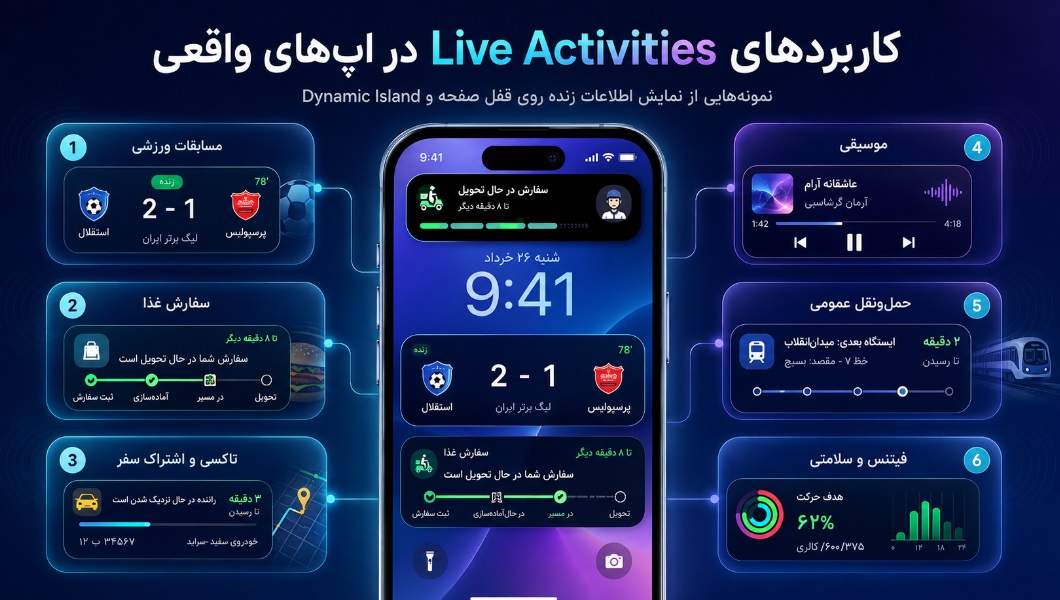
کاربردهای Live Activities در اپ‌های واقعی

برای درک بهتر، بیایید چند نمونه از کاربردهای واقعی Live Activities را بررسی کنیم. این مثال‌ها نشان می‌دهند که چطور این قابلیت می‌تواند تجربه کاربری را بهبود بخشد.

کاربردهای Live Activities در اپ‌های واقعی

۱. مسابقات ورزشی و نتایج زنده

اپلیکیشن‌های خبری ورزشی از Live Activities استفاده می‌کنند تا نمره زنده بازی‌ها را روی قفل صفحه نمایش دهند. کاربر بدون باز کردن اپ، می‌تواند ببیند که تیم محبوبش چند گل زده است. این اطلاعات به‌طور خودکار از طریق Activity Push به‌روزرسانی می‌شود.

۲. اشتراک‌گذاری موقعیت مکانی

برنامه‌های اشتراک سفر (مثل اسنپ یا تپسی) وضعیت مسافر و مسیر راننده را به صورت زنده نشان می‌دهند. کاربر می‌بیند که راننده کجاست و چقدر مانده به مقصد برسد. این باعث کاهش اضطراب و بهبود اعتماد می‌شود.

۳. پخش موسیقی

برنامه‌های پخش موسیقی مانند Spotify می‌توانند نمایشگر در حال پخش را به صورت Live Activity نشان دهند. کاربر می‌تواند عنوان آهنگ، بازه زمانی و حتی کنترل‌های پخش (پخش/توقف) را از قفل صفحه کنترل کند.

۴. سفارش غذا

اپلیکیشن‌های سفارش غذا، مراحل آماده‌سازی و ارسال را به صورت زنده نشان می‌دهند. کاربر از لحظه ثبت سفارش تا تحویل، همه تغییرات را می‌بیند.

۵. تاکسی و حمل‌ونقل عمومی

اپلیکیشن‌های حمل‌ونقل عمومی زمان رسیدن اتوبوس یا قطار را به‌روزرسانی زنده نشان می‌دهند. اگر تأخیری رخ دهد، کاربر بلافاصله مطلع می‌شود.

۶. بازی‌ها

برخی بازی‌ها از Live Activities برای نمایش پیشرفت یک رویداد یا وضعیت ساخت‌وساز در بازی‌های استراتژیک استفاده می‌کنند. کاربر بدون باز کردن بازی، می‌بیند چه زمانی ساخت‌وساز تمام می‌شود.

۷. فیتنس و سلامتی

برنامه‌های ورزشی می‌توانند پیشرفت تمرین یا هدف روزانه را به صورت زنده نشان دهند.

چه زمانی از Live Activities استفاده کنیم و چه زمانی از Push Notification؟

انتخاب بین Live Activities و Push Notification به نیاز شما بستگی دارد. در اینجا یک راهنمای عملی ارائه می‌دهیم.

از Live Activities استفاده کنید اگر:

  • اطلاعاتی دارید که به‌طور مداوم تغییر می‌کنند و کاربر باید در جریان باشد (مثل موقعیت مکانی، امتیاز زنده، پیشرفت دانلود).
  • می‌خواهید کاربری بدون باز کردن اپ، وضعیت فعلی را ببیند.
  • تجربه کاربری بهتر با نمایش اطلاعات ضروری در قفل صفحه اهمیت دارد.
  • می‌خواهید با ارسال چندین اعلان، کاربر را اذیت نکنید.

از Push Notification استفاده کنید اگر:

  • رویداد خاصی رخ داده و کاربر باید اطلاع یابد (مثل پیام جدید، هشدار امنیتی، تأیید تراکنش).
  • اطلاعات موقتی است و نیازی به نمایش مداوم ندارد.
  • می‌خواهید کاربر را به اپ هدایت کنید (مثلاً به یک صفحه خاص).
  • برای کمپین‌های تبلیغاتی و اطلاع‌رسانی‌های عمومی مناسب‌تر است.

گاهی اوقات می‌توان از هر دو استفاده کرد. مثلاً برای یک سفارش پیتزا، ابتدا یک پوش نوتیفیکیشن ارسال می‌کنید که «سفارش شما ثبت شد» و سپس یک Live Activity شروع می‌کنید که مراحل آماده‌سازی و ارسال را نشان می‌دهد. به این ترتیب، کاربر هم اطلاع رسانی اولیه را دریافت می‌کند و هم وضعیت زنده را دارد.

راهنمای پیاده‌سازی Live Activities با ActivityKit

در این بخش، گام‌به‌گام نحوه پیاده‌سازی یک Live Activity ساده را بررسی می‌کنیم. فرض کنید یک اپ اشتراک غذا داریم و می‌خواهیم وضعیت سفارش را نمایش دهیم.

گام ۱: تعریف Attributes و ContentState

شما باید یک ساختار برای ویژگی‌های فعالیت و وضعیت محتوا تعریف کنید. این ساختارها باید با پروتکل ActivityAttributes سازگار باشند.

struct OrderAttributes: ActivityAttributes {
    public struct ContentState: Codable & Hashable {
        var status: OrderStatus
        var estimatedDelivery: Date
    }
    var orderNumber: Int
    var restaurantName: String
}

گام ۲: ساخت Activity

در مکانی مناسب (مثلاً هنگام تأیید سفارش)، یک Activity بسازید:

let initialContentState = OrderAttributes.ContentState(status: .preparing, estimatedDelivery: Date().addingTimeInterval(1800))
let attributes = OrderAttributes(orderNumber: 1234, restaurantName: "پیتزا شیک")

let activity = try? Activity.request(attributes: attributes, contentState: initialContentState, pushType: .token)

پس از ساخت، اگر pushType روی .token تنظیم شده باشد، یک توکن برای اعلان فشاری دریافت می‌کنید که به سرور خود ارسال می‌کنید تا بتوانید از راه دور فعالیت را به‌روزرسانی کنید.

گام ۳: طراحی رابط کاربری

شما باید یک ویو SwiftUI برای هر دو حالت .lockScreen و .banner تعریف کنید. این ویوها با استفاده از اطلاعات ContentState نمایش داده می‌شوند.

struct OrderActivityView: View {
    let context: ActivityViewContext<OrderAttributes>
    var body: some View {
        HStack {
            Text(context.attributes.restaurantName)
            Spacer()
            Text(context.state.status.rawValue)
            Text(context.state.estimatedDelivery, style: .relative)
        }
        .padding()
    }
}

گام ۴: به‌روزرسانی فعالیت

برای به‌روزرسانی از داخل اپ، از متد request(update:) استفاده کنید:

Task {
    let updatedState = OrderAttributes.ContentState(status: .delivering, estimatedDelivery: Date().addingTimeInterval(900))
    await activity?.update(using: updatedState)
}

برای به‌روزرسانی از راه دور، باید یک Activity Push Notification به APNs ارسال کنید که حاوی داده‌های جدید است. اپل این داده‌ها را به دستگاه می‌فرستد و سیستم فعالیت را به‌روزرسانی می‌کند.

گام ۵: پایان دادن به فعالیت

وقتی سفارش تحویل داده شد، می‌توانید فعالیت را متوقف کنید:

await activity?.end(using: finalState, dismissalPolicy: .immediate)

نکته: برای اینکه کاربر بتواند Live Activity را ببیند، باید اپ در قفل صفحه یا در .banner اجرا شود. شما باید اینترفیس‌ها را برای هر دو حالت ارائه دهید.

محدودیت‌ها و نکات مهم Live Activities

با وجود مزایای فراوان، Live Activities محدودیت‌هایی نیز دارد که باید در نظر بگیرید:

محدودیت تعداد فعال

در هر لحظه، هر اپ فقط می‌تواند تعداد محدودی Live Activity فعال داشته باشد (حدود ۲ تا ۵). اگر تعداد بیشتر شود، سیستم قدیمی‌ترین فعالیت را متوقف می‌کند. بنابراین، فقط برای مهم‌ترین رویدادها استفاده کنید.

مصرف باتری

نمایش مداوم اطلاعات، هرچند بهینه شده، می‌تواند باتری را بیشتر مصرف کند. به‌روزرسانی‌های مکرر (به‌خصوص با Activity Push) ممکن است مصرف را افزایش دهد. سعی کنید تعداد به‌روزرسانی‌ها را محدود کنید (مثلاً هر ۵ دقیقه یک‌بار).

نیاز به مجوز جداگانه

برای Live Activities، اپ باید از کاربر مجوز بگیرد. این مجوز جدا از مجوز پوش نوتیفیکیشن است و ممکن است کاربر آن را رد کند. بنابراین، باید توضیح واضحی بدهید که چرا این قابلیت مفید است.

در دسترس بودن سخت‌افزاری

Live Activities در iOS 16 و بالاتر در دسترس است و در آیفون‌های دارای Dynamic Island تجربه بهتری دارند. در دستگاه‌های قدیمی‌تر، نمایش در پایین قفل صفحه است و ممکن است محدودیت‌هایی داشته باشد.

عدم پشتیبانی از بعضی رسانه‌ها

Live Activities از نمایش عکس و ویدیو (مانند Rich Notification) پشتیبانی نمی‌کند. شما فقط می‌توانید از متن و اشکال ساده استفاده کنید.

مدیریت حافظه

هر Activity داده‌ای را در حافظه نگه می‌دارد. اگر تعداد زیاد باشد یا داده‌ها بزرگ باشند، می‌تواند حافظه را اشغال کند. سعی کنید داده‌های به‌روزرسانی را کوچک نگه دارید.

دریافت مجوز کاربر برای Live Activities

برای استفاده از Live Activities، باید از کاربر درخواست مجوز کنید. این کار معمولاً به شکل یک پاپ‌آپ انجام می‌شود که شبیه به درخواست مجوز پوش نوتیفیکیشن است. کد زیر نحوه درخواست مجوز را نشان می‌دهد:

import SwiftUI

struct ContentView: View {
    var body: some View {
        VStack {
            Button("شروع فعالیت زنده") {
                requestLiveActivityPermission()
            }
        }
    }
    
    func requestLiveActivityPermission() {
        // کد شروع فعالیت
    }
}

در واقع، سیستم به‌طور خودکار مجوز را مدیریت می‌کند. وقتی شما اولین بار Activity.request را فراخوانی می‌کنید، اپل یک دیالوگ برای کاربر نمایش می‌دهد که آیا اجازه می‌دهد اپ فعالیت‌های زنده نشان دهد. اگر کاربر رد کند، فراخوانی خطا برمی‌گرداند.

نکته: در iOS 16، اگر کاربر برنامه را از نو نصب کند، مجوز دوباره پرسیده می‌شود. همچنین، کاربر می‌تواند در تنظیمات برنامه، مجوز Live Activities را غیرفعال کند.

برای افزایش احتمال موافقت کاربر، باید مزیت را شفاف توضیح دهید. مثلاً قبل از درخواست مجوز، یک صفحه راهنما نشان دهید که بگوید «با Live Activities، می‌توانید وضعیت سفارش خود را بدون باز کردن برنامه ببینید.» این کار معمولاً میزان پذیرش را افزایش می‌دهد.

نکات بهینه‌سازی و تجربه کاربری

برای اینکه Live Activities شما واقعاً مفید و محبوب باشد، این نکات را رعایت کنید:

۱. ساده و بصری باشید

اطلاعات را ساده و قابل درک نگه دارید. از آیکون‌ها و رنگ‌های مناسب برای نشان دادن وضعیت استفاده کنید. کاربر باید در یک نگاه متوجه وضعیت شود.

۲. به‌روزرسانی هوشمند

فقط وقتی اطلاعات به‌طور قابل توجهی تغییر کرد، به‌روزرسانی انجام دهید. به‌روزرسانی‌های بی‌دلیل (مثلاً هر ثانیه) هم باتری را هدر می‌دهد و هم کاربر را اذیت می‌کند.

۳. زمان پایان را تخمین بزنید

اگر فعالیت شما به پایان می‌رسد (مثل تحویل سفارش)، حتماً آن را پایان دهید. فعالیت‌های تمام‌شده را نباید روی صفحه نگه دارید.

۴. تست بر روی دستگاه‌های مختلف

Live Activities در دستگاه‌های مختلف ممکن است ظاهر متفاوتی داشته باشد (با یا بدون Dynamic Island). قبل از انتشار، حتماً روی آیفون‌های مختلف تست کنید.

۵. تعامل کاربری

در iOS 17 به بعد، می‌توانید دکمه‌های تعاملی اضافه کنید. این کار باعث می‌شود کاربر بدون ترک صفحه، عملی انجام دهد (مثلاً توقف تایمر). این قابلیت را به‌کار بگیرید.

۶. هماهنگی با پوش نوتیفیکیشن

اگر از Live Activities استفاده می‌کنید، لازم نیست برای هر تغییر، پوش نوتیفیکیشن هم ارسال کنید. این کار می‌تواند باعث آزار کاربر شود. در عوض، از Activity Push برای به‌روزرسانی استفاده کنید.

۷. دسترس‌پذیری

مطمئن شوید که محتوای Live Activity برای افراد با ناتوانی قابل دسترس است (مثلاً از VoiceOver به خوبی پشتیبانی می‌کند).

آینده Live Activities و نقش آن در استراتژی اطلاع‌رسانی

اپل به‌طور مداوم Live Activities را بهبود می‌بخشد. در iOS 17، قابلیت‌های تعاملی بیشتری اضافه شد و در iOS 18 نیز امکانات تازه‌ای مثل نمایش هم‌زمان چند فعالیت و یکپارچگی بهتر با Apple Watch ارائه شده است. به نظر می‌رسد که Live Activities به یکی از ارکان اصلی تجربه کاربری در آیفون تبدیل خواهد شد.

برای بازاریابان و توسعه‌دهندگان، این فرصت وجود دارد که تجربه کاربری را شخصی‌سازی کنند و از نرخ تعامل بالاتری بهره‌مند شوند. برخلاف پوش نوتیفیکیشن که معمولاً به‌عنوان مزاحمت در نظر گرفته می‌شود، Live Activities می‌تواند به‌عنوان یک سرویس ارزشمند دیده شود که اطلاعات مفید را در دسترس نگه می‌دارد.

البته، هنوز چالش‌هایی وجود دارد؛ مثلاً محدودیت‌های باتری و تعداد فعال. اما با برنامه‌ریزی دقیق، می‌توان از این قابلیت به نفع کسب‌وکار و کاربران استفاده کرد.

در نهایت، پیشنهاد می‌کنم که با توجه به نوع کسب‌وکار خود، ترکیبی از پوش نوتیفیکیشن و Live Activities را به کار بگیرید. برای اطلاع‌رسانی رویدادها و جلب توجه، پوش نوتیفیکیشن را انتخاب کنید و برای نمایش وضعیت‌های زنده و نیازمند نظارت، Live Activities را به کار بگیرید.

اگر به دنبال بهبود استراتژی اعلان‌های وب‌سایت خود هستید، بهترین زمان ارسال پوش نوتیفیکیشن، راهنمای جامع ۲۰۲۶ برای افزایش نرخ کلیک را از دست ندهید.

همچنین، برای کسب اطلاعات بیشتر درباره زیرساخت فنی پوش نوتیفیکیشن و نحوه تحویل‌پذیری، می‌توانید به مقاله زیرساخت فنی پوش نوتیفیکیشن مراجعه کنید.