
راهکار شبکه پوش پایدار تجاری
اطلاعیههای مهم سازمان را حتی در شرایط خاص و قطعی اینترنت بینالملل به کارکنان برسانید؛ با زیرساخت بومی پوشفا و دریافت پیام در اپ اندرویدی پوش باکس، مبتنی بر شبکه داخلی.

در حالت عادی، اعلان سازمان از شبکه پوش بینالمللی به گوشی و لپتاپ کارکنان میرسد.
با اختلال اینترنت، این مسیر بسته میشود و اعلانها به کارکنان نمیرسند.
در شرایط خاص شبکه پوش پایدار، پیام پوش نوتیفیکیشن سازمان را از مسیر داخلی از طریق نرمافزار پوش باکس به تلفن همراه کارکنان میرساند.
برای اولین بار در ایران
ارتباط کاری را در شرایط خاص حفظ کنید
پوشفا در کنار سرویس پوش عادی که مبتنی بر زیرساخت اینترنت بینالملل است، در شرایط خاص با تکیه بر زیرساخت بومی شبکه پوش پایدار تجاری خود خدمات نوتیفیکیشن را به کسبوکارها ارائه میدهد؛ راهکاری مناسب برای اطلاعرسانی داخلی سازمانها و ارسال پیام به کارکنان در سامانههای CRM، اتوماسیون اداری و دیگر سیستمهای درونسازمانی. این راهکار کمک میکند تا همچنان ارتباطات مرتبط با کسبوکار شما حفظ و تا حد امکان اختلالات مربوطه در روند کاری شما کاهش یابد.
مسیر اختصاصی برای پیامهای کاری
پایدار در شرایط خاص
این شبکه اختصاصی صرفاً در شرایط اضطراری فعال میشود و پس از آن میتوانید آن را جایگزین سرویس عادی کنید. با نصب نرمافزار پوش باکس روی گوشی تلفن همراه کارکنان و اتصال آنها به این شبکه، میتوانید همچنان ارسال و دریافت پیامهای سازمانی را بدون وابستگی کامل به مسیرهای بینالمللی و Firebase حفظ کنید. این سرویس صرفاً مناسب اطلاعرسانی سازمانی به گروهی از کارکنان است و امکان ارسال پیامهای تبلیغاتی به عموم وجود ندارد.
اتصال همزمان ۲۰ تا ۵۰ نفر
با توجه به ظرفیت زیرساخت موجود، امکان اتصال همزمان به شبکه پوش پایدار تجاری صرفاً برای ۲۰ الی ۵۰ نفر از کارکنان، با توجه به پلن، میسر است.
دریافت در پوش باکس
کارکنان با نصب اپ اندرویدی پوش باکس و اتصال اشتراک خود، پیامهای کاری را در گوشی دریافت میکنند.
کنترل دریافت پیام
هر فرد میتواند دریافت پیام در اپ و وضعیت سرویسهای متصل را ببیند و پوش پایدار را در محدودهای که سازمان فعال کرده است تنظیم و روشن کند.
این سرویس مناسب تبلیغات و ارسال انبوه نیست. تحویل پیام در نرمافزار پوش باکس پایدارتر، اما با سرعت کمتری نسبت به پوش عادی انجام میشود. پیام بین ۳۰ تا ۱۲۰ ثانیه پس از ارسال، به شرط فعال بودن نرمافزار در گوشی مخاطب و برقرار بودن اتصال شبکه، تحویل داده میشود.
از ارجاع یک کار تا یک اطلاعیه ضروری
پیگیری کارها در CRM
ثبت یک درخواست جدید، ارجاع کار به همکار یا یادآوری رسیدگی به پرونده را به مسئول مربوط اطلاع دهید.
اتوماسیون اداری
تغییر زمان جلسه، نامه جدید یا اطلاعیه ضروری را از سامانه داخلی به گوشی کارکنان برسانید.
هماهنگی تیم و شعب
تغییر شیفت، وضعیت دسترسی سامانهها و دستورالعملهای کاری را به اعضای تیم اعلام کنید.
چطور به شبکه پوش پایدار وصل شویم؟
برای اتصال، فقط یکی از این سه روش کافی است
با دکمه اتصال در همان گوشی
اگر سایت را در گوشی اندرویدی خود باز کردهاید، در پنجره اتصال روی «باز کردن اپ و اتصال» بزنید. پوش باکس باز میشود و اتصال را انجام میدهد؛ لازم است از قبل وارد حساب خود شده باشید.
با اسکن QR از یک دستگاه دیگر
اگر سایت در رایانه یا دستگاه دیگری باز است، در پوش باکس به «سرویسهای متصل» بروید، «اتصال به دستگاه» و سپس «اسکن QR» را بزنید. دوربین گوشی را مقابل QR سایت بگیرید.
با کپی کردن شناسه اشتراک
شناسه اشتراک پایدار زیر QR را از سایت کپی کنید. در پوش باکس، از «سرویسهای متصل» وارد «اتصال به دستگاه» شوید، شناسه را در کادر «شناسه مشترک» بچسبانید و «اتصال» را بزنید.
پنجره اتصال را در سایت باز کنید
در سایت یا سامانه سازمان، دکمه اتصال به پوش باکس را بزنید. QR و شناسه اشتراک شما نمایش داده میشود. اگر ابتدا از شما خواسته شد دریافت اعلان را فعال کنید، همان مرحله را انجام دهید.
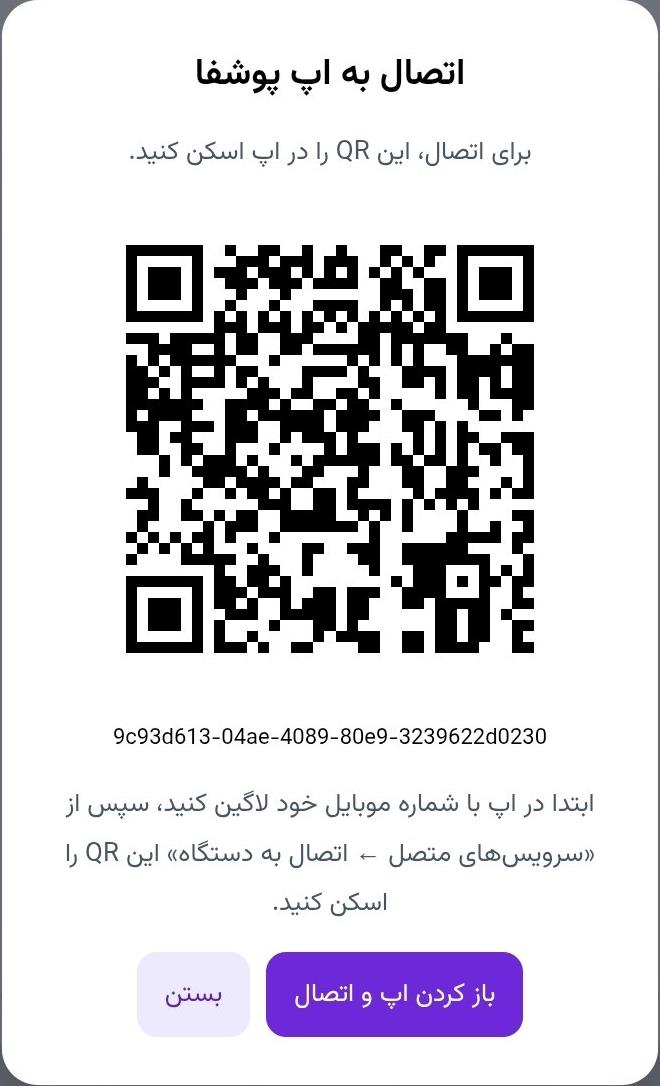
پوش پایدار را در اپ روشن کنید
پس از اتصال، نام سرویس سازمان را در «سرویسهای متصل» میبینید. دریافت پیام آن را روشن کنید و در بخش «پوش پایدار (SOS)» کلید فعالسازی را بزنید. برای دریافت هنگام قفل بودن گوشی، اجازه فعالیت بدون محدودیت باتری را هم بدهید.
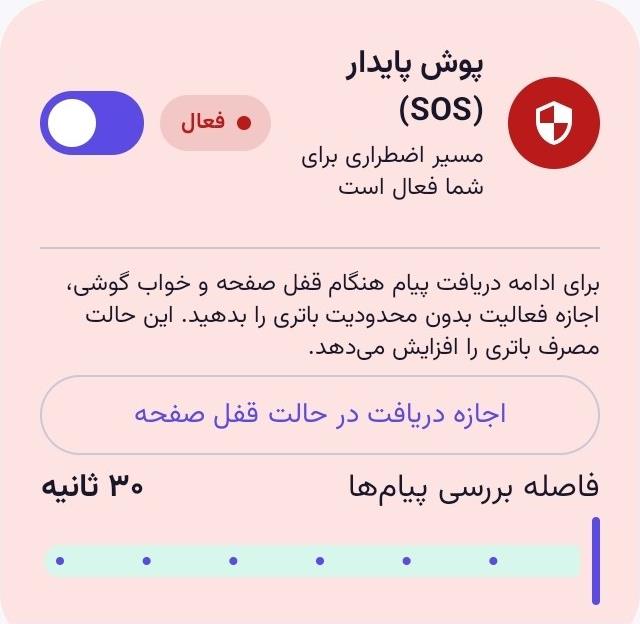
از وصل بودن پوش باکس مطمئن شوید
در صفحه خانه، وضعیت اتصال و روشن بودن دریافت پیام را ببینید. از مسئول سامانه بخواهید یک پیام آزمایشی بفرستد تا مطمئن شوید اتصال شما آماده است. پیامهای دریافتی را در بخش «پیامها» هم میتوانید ببینید.
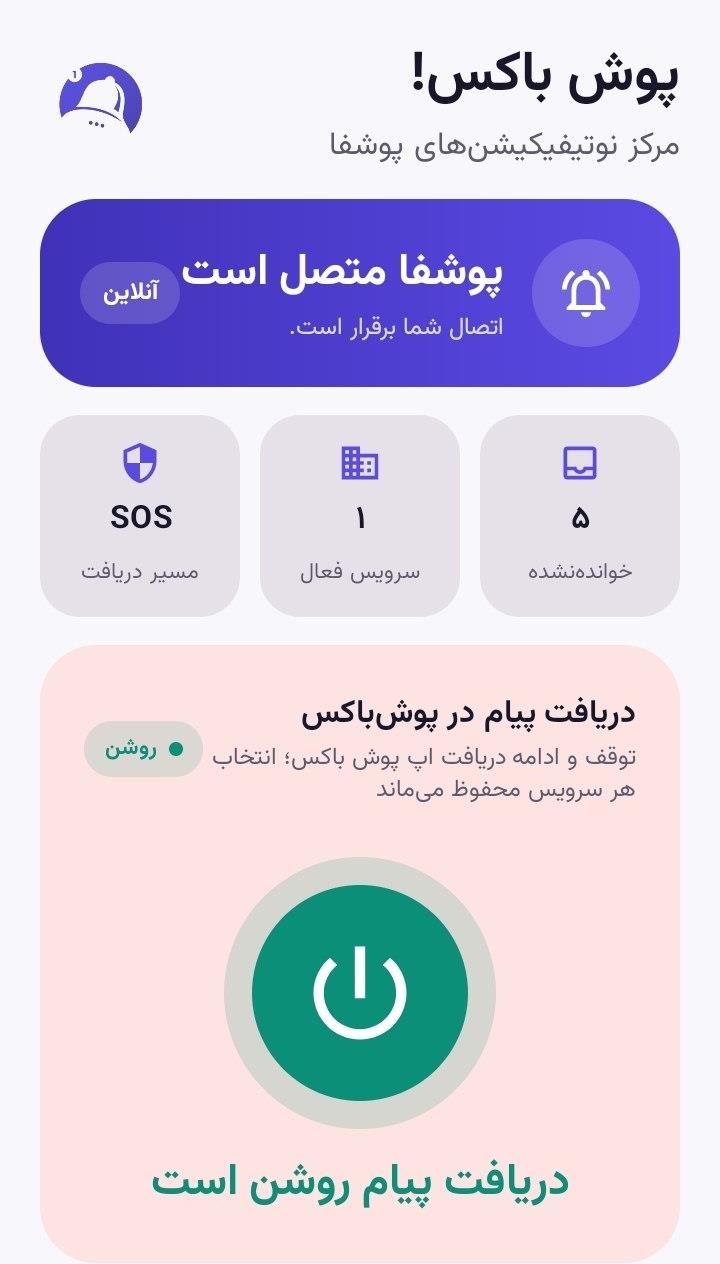
تصاویر، نمونهٔ مراحل اتصال هستند؛ QR و شناسه اشتراک خود را از سامانه سازمان بگیرید. برای دیدن جزئیات تصاویر، روی آنها بزنید. اگر وضعیت «عدم ظرفیت پایدار» را دیدید، با مسئول سامانه سازمان هماهنگ کنید و پس از آزاد شدن ظرفیت، پوش پایدار را خاموش و دوباره روشن کنید.
نحوه راهاندازی برای شرکتها یا سازمانها
- شرکتها یا سازمانهای دارای اینماد و پلن پیشرفته یا حرفهای، برای بررسی شرایط و فعالسازی سرویس از طریق تیکت با پوشفا در تماس باشند. پوشفا پس از بررسی، سرویس را برای شرکت یا سازمان شما فعال میکند و نرمافزار اندرویدی پوش باکس را برای ارائه به کارکنانتان در اختیار شما قرار میدهد.
- طبق آموزشهای پوشفا، دکمه «اتصال به پوش باکس» را در سایت یا سامانه داخلی سازمانتان قرار میدهید. کارکنان نیز مانند قبل عضو دریافت اعلان در سایت شما میشوند، اگر تاکنون عضو نشدهاند.
- کارکنان اپ اندرویدی پوش باکس را نصب میکنند و با شماره موبایل وارد نرمافزار میشوند. سپس در سایت یا سامانه داخلی سازمانتان روی دکمه «اتصال به پوش باکس» میزنند و با کمک اطلاعات نمایشدادهشده، اشتراک خود را از طریق اسکن QR Code یا کپی شناسه اشتراک (subscriber_id) و وارد کردن آن در اپ متصل میکنند.
- کارکنان پوش پایدار و دریافت پیامها را در اپ روشن میکنند و سازمان مطابق روال قبل، پیامها را برای مخاطبان ارسال میکند.
- پوش نوتیفیکیشن مثل همیشه روی گوشی تلفن همراه مخاطب دریافت میشود!
پیش از شروع، اینها را بدانید
آیا این سرویس برای تبلیغات و ارسال انبوه مناسب است؟
خیر. شبکه پوش پایدار تجاری برای اطلاعرسانی ضروری و ارتباط داخلی سازمانها با کارکنان طراحی شده و مناسب تبلیغات و ارسال انبوه نیست.
چه کسبوکارهایی میتوانند از این راهکار استفاده کنند؟
فعالسازی برای شرکتها و سازمانهای واجد شرایط دارای اینماد انجام میشود که یکی از پلنهای پیشرفته یا حرفهای پوشفا را دارند. داشتن پلن بهتنهایی به معنی فعال بودن پوش پایدار نیست؛ برای بررسی شرایط و فعالسازی با پوشفا هماهنگ کنید.
آیا کارکنان باید برنامهای نصب کنند؟
بله. برای دریافت پیام از این مسیر، هر فرد باید اپ اندرویدی پوش باکس را نصب کند، با شماره موبایل وارد شود و اشتراک سایت یا سامانه سازمان را به اپ متصل کند. سپس دریافت پیام و پوش پایدار را روشن کند. بهتر است این کارها پیش از بروز اختلال انجام شوند.
برای اتصال باید هر سه روش را انجام بدهم؟
خیر، یک روش کافی است. اگر سایت را در همان گوشی باز کردهاید، دکمه «باز کردن اپ و اتصال» را بزنید. اگر سایت در دستگاه دیگری باز است، QR را با پوش باکس اسکن کنید. همچنین میتوانید شناسه اشتراک نمایشدادهشده در سایت را در بخش «اتصال به دستگاه» اپ وارد کنید.
منظور از شناسه اشتراک پایدار چیست؟
همان شناسهای است که در پنجره اتصال سایت، زیر QR میبینید. آن را کپی کنید و در بخش «سرویسهای متصل»، گزینه «اتصال به دستگاه»، داخل کادر «شناسه مشترک» قرار دهید و «اتصال» را بزنید.
چند نفر میتوانند همزمان متصل باشند؟
با توجه به ظرفیت زیرساخت موجود و پلن، امکان اتصال همزمان ۲۰ الی ۵۰ نفر از کارکنان فراهم است. ظرفیت برای حساب تجاری سازمان در نظر گرفته میشود. اگر پیام «عدم ظرفیت پایدار» را دیدید، با مسئول سامانه سازمان هماهنگ کنید؛ پس از آزاد شدن ظرفیت میتوانید پوش پایدار را دوباره روشن کنید.
آیا بدون هیچ اتصال شبکهای هم پیام میرسد؟
منظور این راهکار، ادامه ارتباط هنگام اختلال یا قطعی اینترنت بینالملل است. گوشی و سامانه سازمان همچنان باید به شبکه داخلی و زیرساخت پوشفا دسترسی داشته باشند.
برای دریافت پیام وقتی صفحه گوشی قفل است چه کار کنم؟
در بخش «پوش پایدار (SOS)»، گزینه «اجازه دریافت در حالت قفل صفحه» را بزنید و مجوز فعالیت بدون محدودیت باتری را طبق راهنمای گوشی بدهید. دریافت پیام در پوش باکس و اعلانهای اپ هم باید روشن باشند.
تحویل پیام در مسیر پایدار چقدر زمان میبرد؟
تحویل پیام در نرمافزار پوش باکس پایدارتر، اما با سرعت کمتری نسبت به پوش عادی انجام میشود. پیام بین ۳۰ تا ۱۲۰ ثانیه پس از ارسال، به شرط فعال بودن نرمافزار در گوشی مخاطب و برقرار بودن اتصال شبکه، تحویل داده میشود. فاصله بررسی پیامها در اپ قابل تنظیم است.
آیا این راهکار جای سرویس پوش عادی را میگیرد؟
این راهکار در کنار سرویس پوش عادی ارائه میشود و برای ارتباطات کاری و اطلاعرسانی ضروری به کارکنان است. مسیر دریافت هر سرویس به تنظیمات سازمان و انتخابهای مجاز کارکنان در پوش باکس بستگی دارد.
برای ارتباط بهتر با مخاطبان
مسیر ارتباطی سازمان خود را آماده کنید
اگر شرکت یا سازمان دارای اینماد هستید و پلن پیشرفته یا حرفهای دارید، برای بررسی شرایط فعالسازی و ظرفیت اتصال کارکنان با پوشفا در تماس باشید.