

ساخت سرویس Android در پنل
ثبت سرویس اپ Android با Firebase صحیح، دریافت کلیدهای پوشفا و آمادهسازی اطلاعات لازم برای توسعهدهنده.
اطلاعات موردنیاز
| مورد | از کجا دریافت میشود | نکته |
|---|---|---|
| نام و Package اپ | پروژه Android | Package باید با اپ ثبتشده در Firebase یکسان باشد. |
| Firebase project | Firebase Console | اپ و پوشفا باید از یک پروژه استفاده کنند. |
| Service Account | Firebase / Google Cloud | برای ارسال سروری FCM و محرمانه است. |
| google-services.json | Firebase Console | فقط داخل پروژه Android قرار میگیرد. |
| Firebase Config وب | لازم نیست | برای سرویس Android در پنل نمایش داده و ذخیره نمیشود. |
مراحل ساخت سرویس
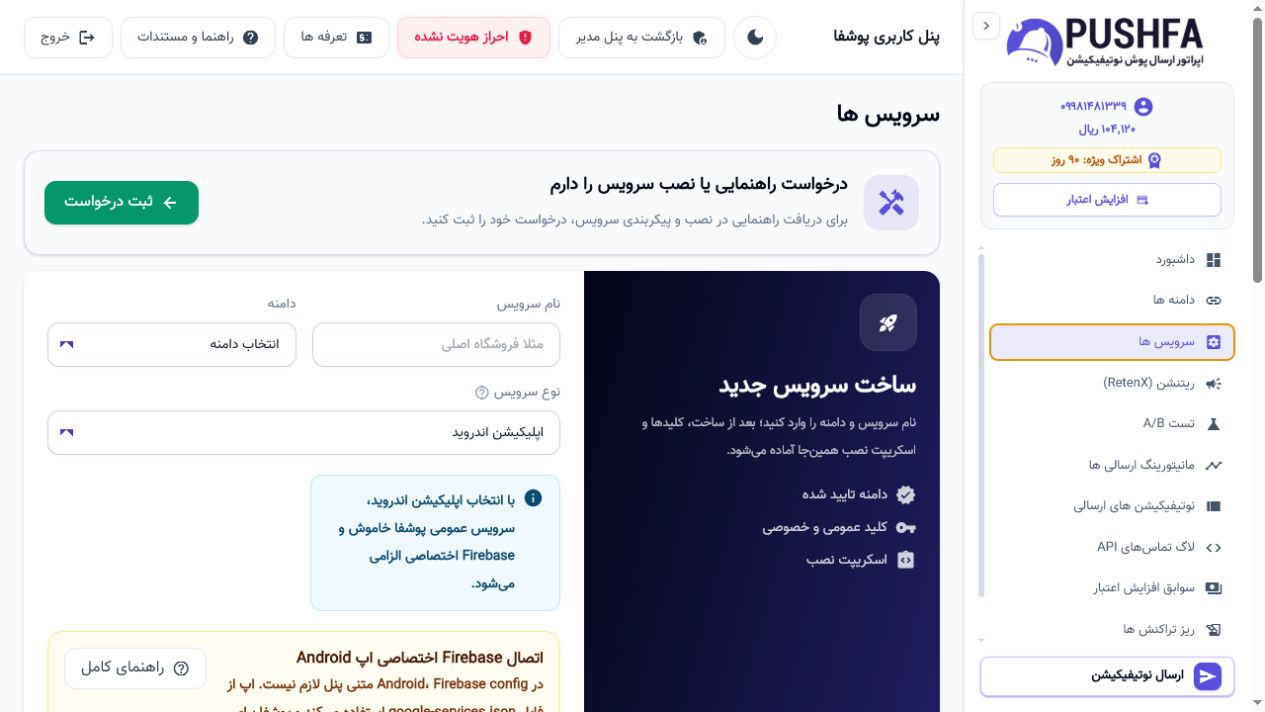
نوع سرویس را انتخاب کنید
در صفحه سرویسها، از فهرست «نوع سرویس» گزینه «اپلیکیشن اندروید» را انتخاب کنید. در این حالت Firebase عمومی پوشفا بهصورت خودکار خاموش میشود.
Service Account را ثبت کنید
محتوای کامل JSON مربوط به همان Firebase Project اپ را در پنل وارد کنید. Firebase Config متنی وب برای Android لازم نیست.
google-services.json را داخل اپ بگذارید
فایل Client همان Firebase Project را بدون تغییر نام در مسیر app/google-services.json پروژه Android قرار دهید.
سرویس را ذخیره و تأیید کنید
پس از فعالشدن سرویس، api_public_key و api_private_key ساخته میشوند.
فقط کلید عمومی را به اپ بدهید
api_public_key برای مقداردهی Pushfa Android SDK است؛ api_private_key فقط روی سرور باقی میماند.
نشانه تنظیم صحیح
پس از نصب فنی و قبول اجازه دریافت اعلان روی گوشی، یک ردیف با platform=android، توکن معتبر و شناسه ثابت مخاطب (Subscriber ID) در صفحه مشترکین نمایش داده میشود. SDK نسخه خود را نیز در User Agent ثبت میکند تا پوشفا پیام Android را با مسیر مناسب SDK تحویل دهد. اگر توکن ثبت میشود اما ارسال ناموفق است، معمولاً Service Account با Firebase project اپ یکسان نیست.