

آموزش نصب وب پوش روی سایت؛ دامنه، SDK و سرویسورکر
وب پوش پوشفا را گامبهگام نصب کنید؛ ثبت دامنه، ساخت سرویس، افزودن SDK v2 و بارگذاری سرویسورکر همراه با نکات نگهداری کلید عمومی و خصوصی.
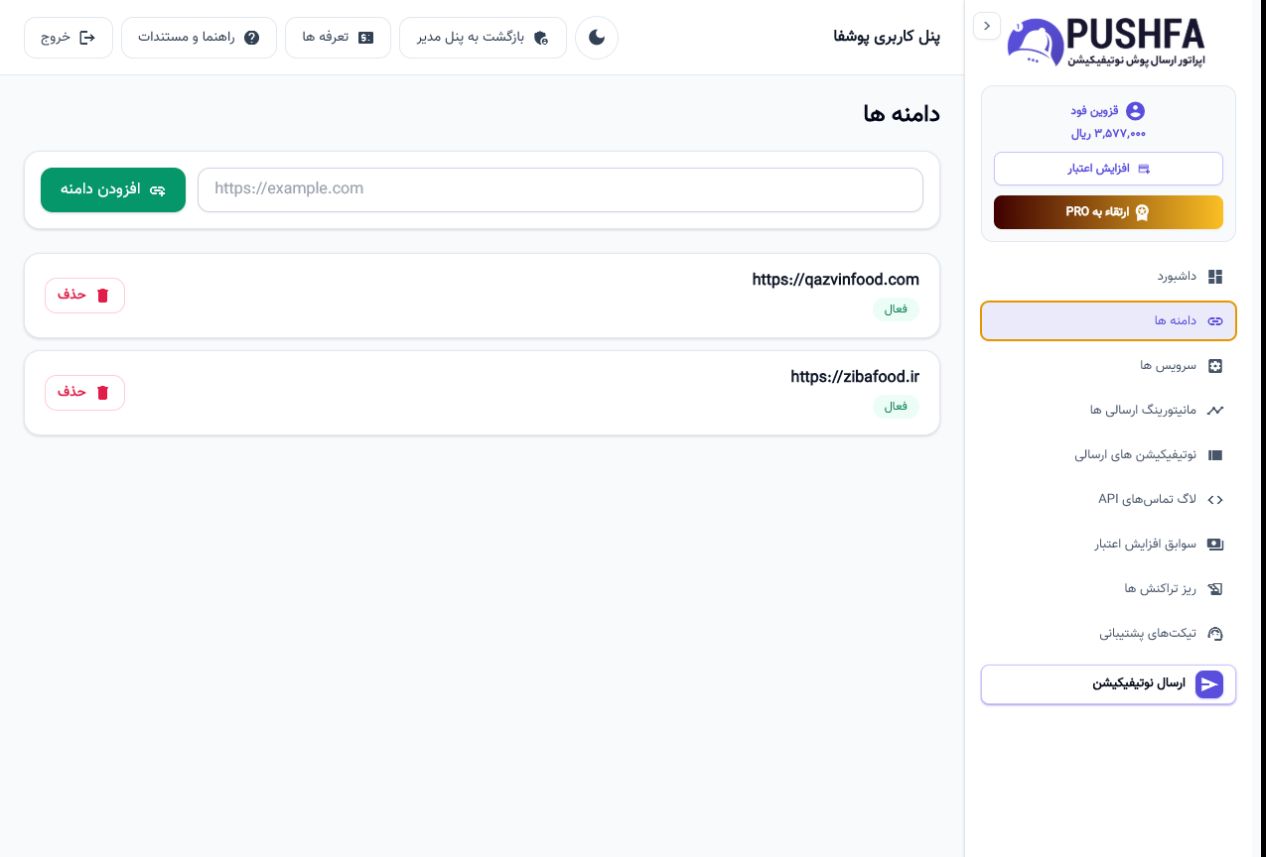
۱. دامنه را ثبت کنید
از بخش «دامنههای من» دامنه HTTPS وبسایت را اضافه کنید. دامنه را دقیقاً مطابق آدرسی که کاربران باز میکنند وارد کنید. سرویس Web بدون دامنه ثبتشده ساخته نمیشود.
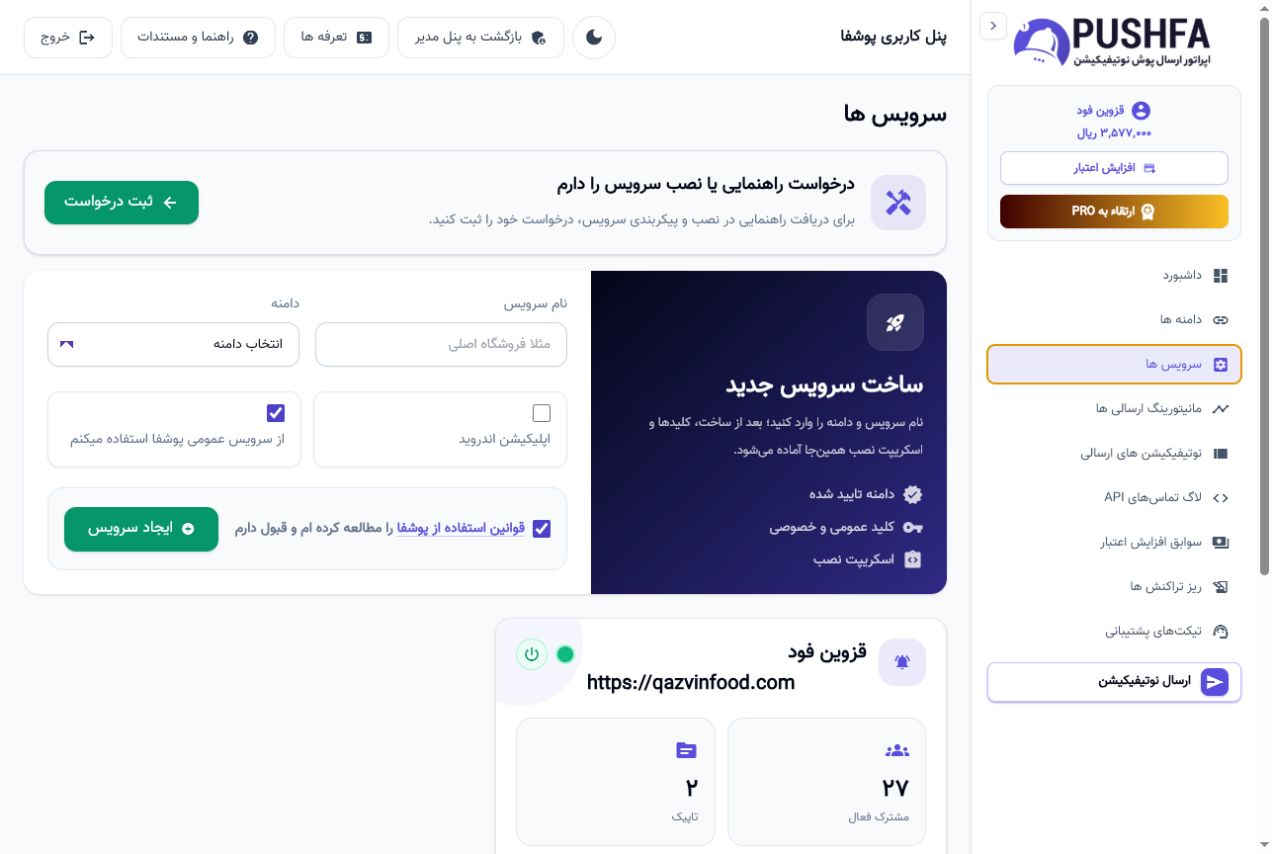
۲. سرویس Web بسازید
از بخش «سرویسهای من» روی افزودن سرویس بزنید، عنوان و دامنه را انتخاب کنید. اگر Firebase اختصاصی دارید اطلاعات همان پروژه را ثبت کنید؛ در غیر این صورت گزینه تنظیمات عمومی پوشفا را انتخاب کنید.
۳. اطلاعات نصب را به توسعهدهنده بدهید
توسعهدهنده به api_public_key، کد اسکریپت و فایل Service Worker نیاز دارد. api_private_key برای نصب مرورگر لازم نیست و نباید در کد سایت قرار گیرد.
۴. فایل Service Worker را دریافت کنید
از منوی سرویس «دریافت کانفیگ» را بزنید. فایل باید با نام pushfa-messaging-sw.js در ریشه همان دامنه قرار گیرد؛ مانند https://example.com/pushfa-messaging-sw.js.
۵. اولین عضویت را بررسی کنید
پس از نصب، سایت را روی یک مرورگر واقعی باز و اجازه اعلان را قبول کنید. در صفحه مشترکین باید شناسه ثابت مخاطب (Subscriber ID)، پلتفرم و وضعیت Push فعال دیده شود.